クラウドソリューション部の木本です。
前回はLakehouseとWarehouseの違いについて整理しました。 その中で、Lakehouseはデータを集めたり整えたりする「入口」の役割を持ち、Warehouseは整理されたデータを分析するための場所であることがわかりました。
では、そのLakehouseでは、実際にどのようにデータを扱うことになるのでしょうか。 これまでの3回は「FabricにおけるLakehouseやWarehouseの概念や考え方」について整理してきましたが、今回はCSVファイルを例に、Lakehouseにデータを取り込み、Tablesとして扱うまでの流れを見ていきたいと思います。 (この記事は2026年6月現在の情報を元に書いています。)
今回の流れ
今回やることはとてもシンプルです。
- CSVファイルを用意する
- CSVファイルをFilesにアップロードする
- CSVファイルをTablesに読み込む
この流れは、第1回でも見た次の図に対応しています。
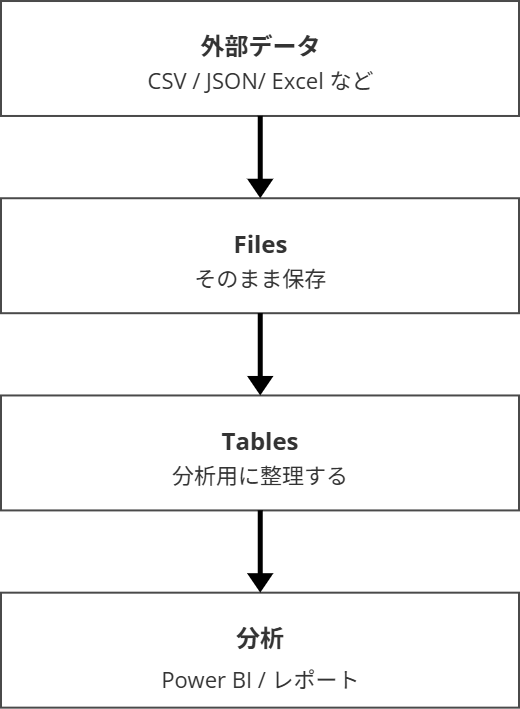
このように、データは「そのまま保存される段階」と「分析用に整理される段階」の2つに分かれています。
CSVファイルを用意する
今回は、以下のようなシンプルなCSVファイルを用意しました。 (※例として5件のみ掲載していますが、実際には30件のデータを用意しています。)
顧客ID,売上,日付,商品名,地域
00001,1200,2026-06-01,ランニングシューズ,東日本
00002,1800,2026-06-02,サッカーボール,西日本
00003,2400,2026-06-03,テニスラケット,九州
00004,3200,2026-06-04,野球グローブ,中部
00005,4500,2026-06-05,トレーニングウェア,北海道
このデータをLakehouseに取り込んでいきます。 ※今回はすでにWorkspaceとLakehouseが用意されている前提で進めていきます。 また、データの流れに焦点を当てるため、Fabricの操作については一部割愛している箇所があります。
CSVファイルをFilesにアップロードする
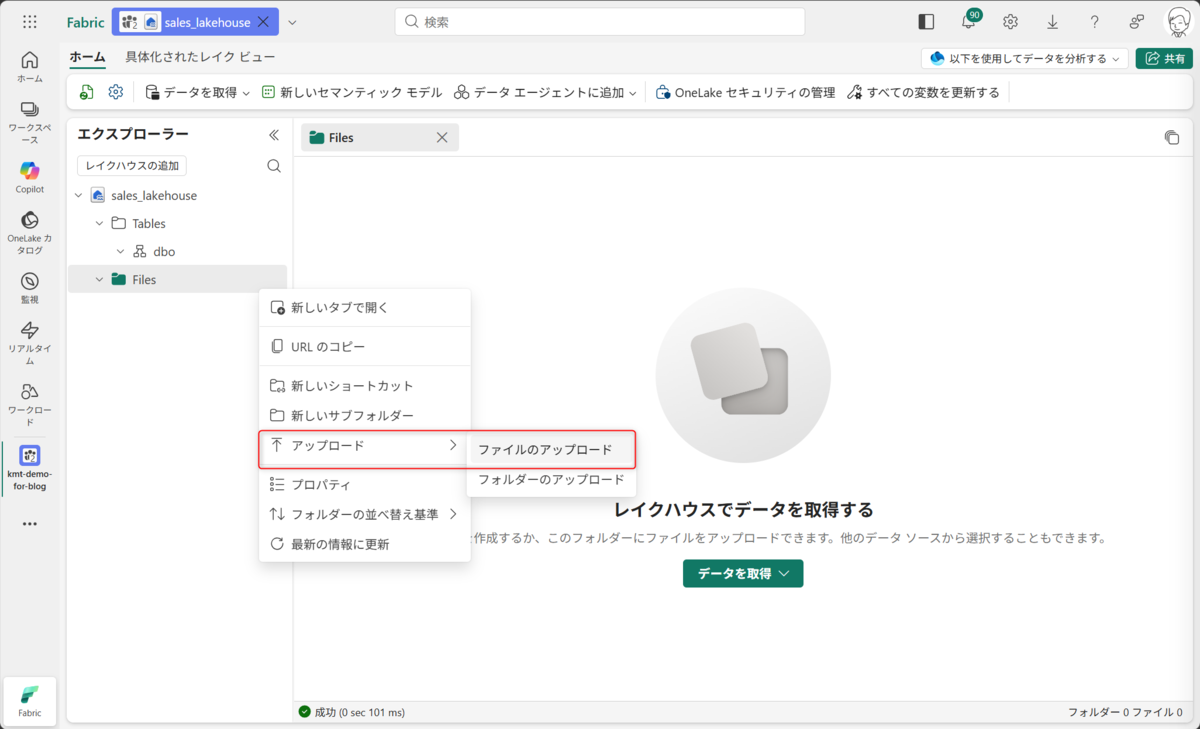
では、CSVファイルをFilesにアップロードします。 まず、画面左側の「エクスプローラーペイン」でFilesを選択して右クリックし、表示されたメニューから「アップロード → ファイルのアップロード」をクリックします。
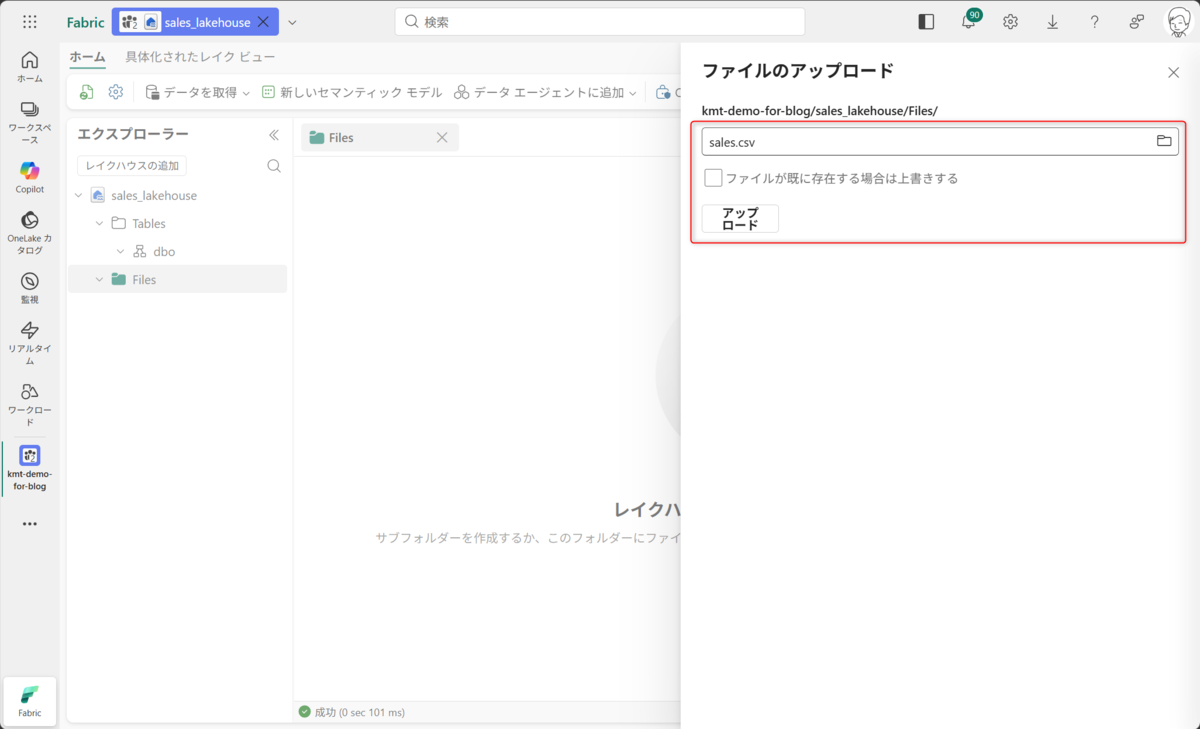
「ファイルのアップロード」をクリックすると、画面右側に「ファイルのアップロード」ダイアログが表示されるので、ファイルを選択して[アップロード]ボタンをクリックします。
これで、FilesにCSVファイルがアップロードされました。
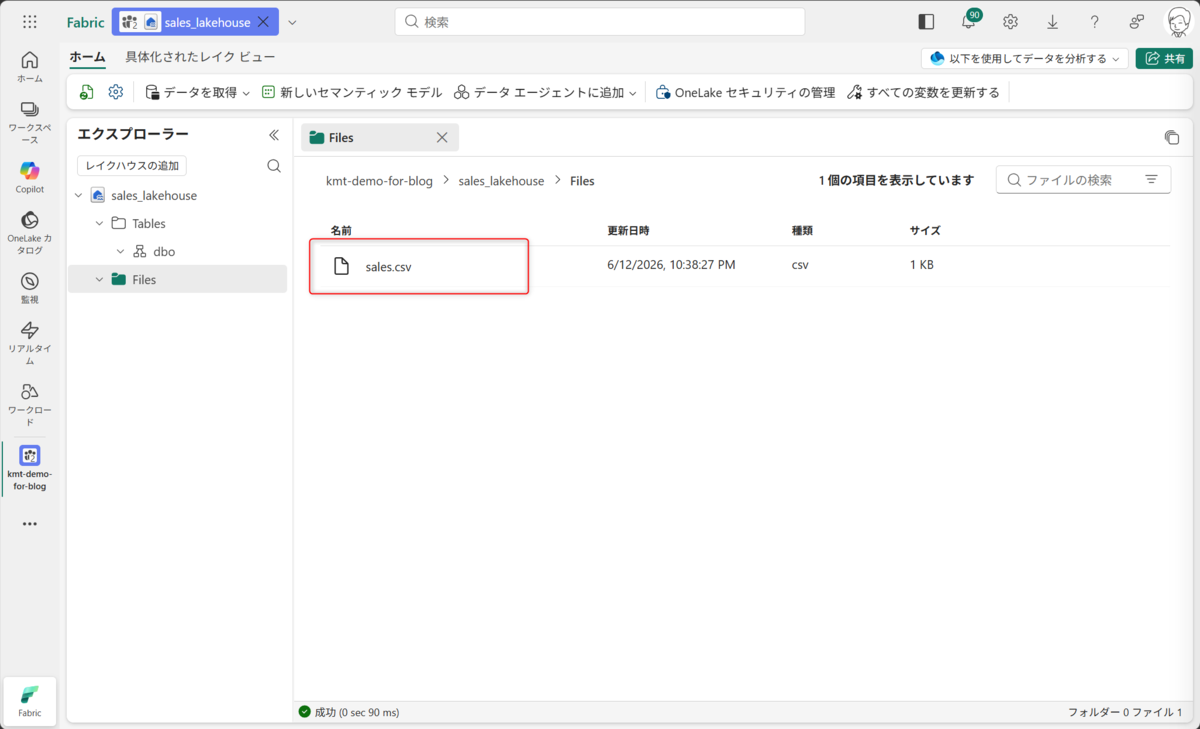
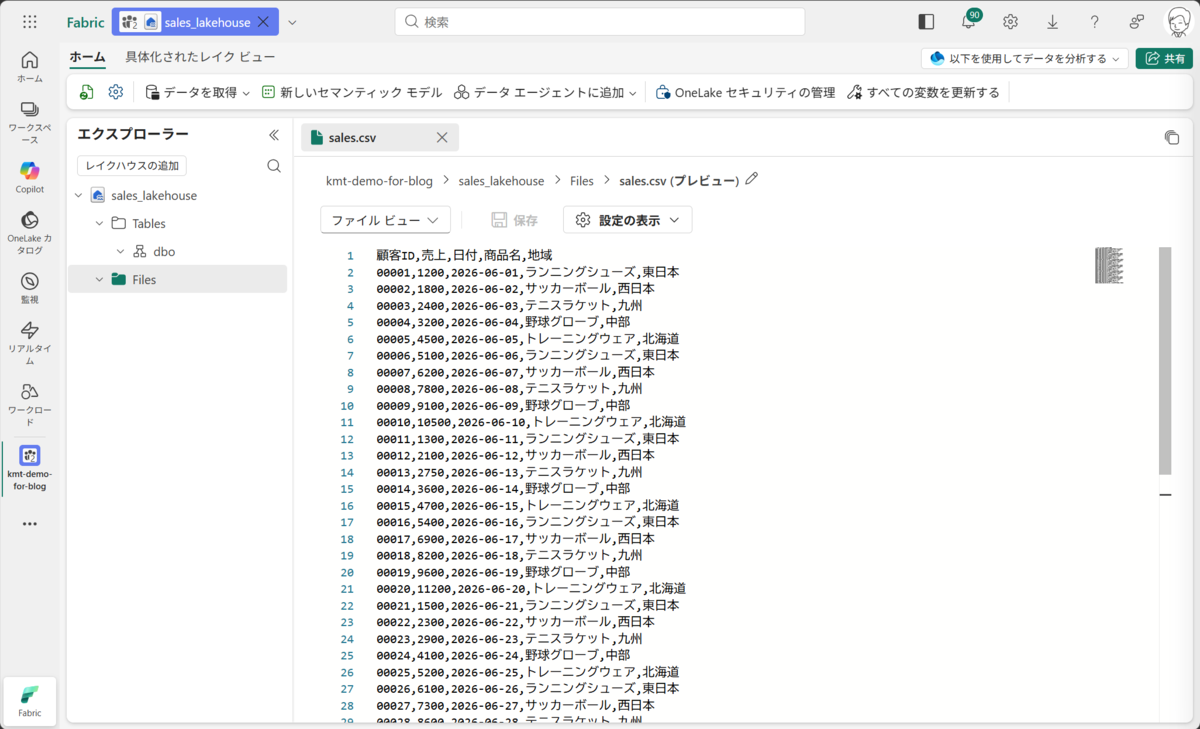
ファイル名をクリックすると、CSVファイルの中身がプレビュー表示されます。 CSVファイルが加工されることなく、そのままの状態で保存されていることが分かります。
CSVファイルをTablesに読み込む
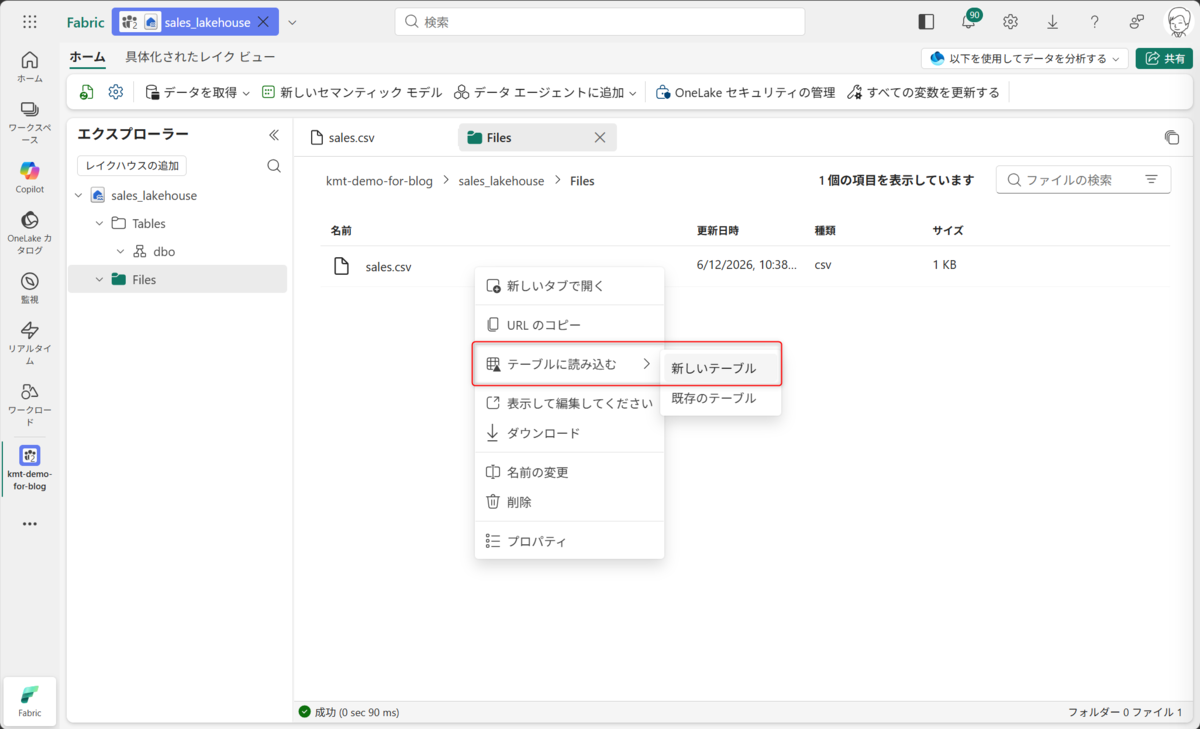
次に、このデータをTablesに読み込みます。 データをTablesに読み込む方法はいくつかありますが、今回は一番簡単な右クリックメニューからの読み込みを行います。 Filesの中に表示されたCSVファイルを選択して右クリックし、表示されたメニューから「テーブルに読み込む → 新しいテーブル」をクリックします。
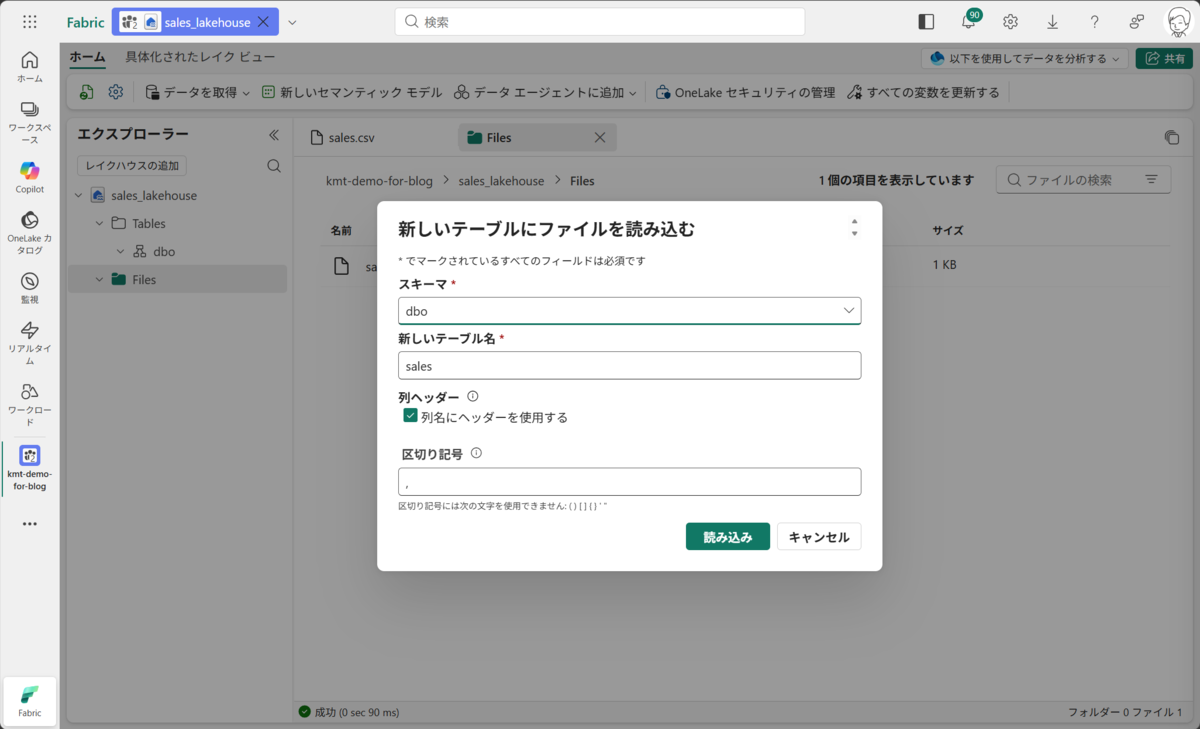
テーブル読み込みダイアログが表示されるので、今回はすべての入力項目を初期値のまま[読み込み]ボタンをクリックします。
CSVファイルのデータがTablesに読み込まれると、エクスプローラーペインのTablesの下にsalesテーブルが表れます。 このsalesテーブルを選択すると、CSVファイルから読み込まれたデータがテーブルに収まった状態で表示されます。
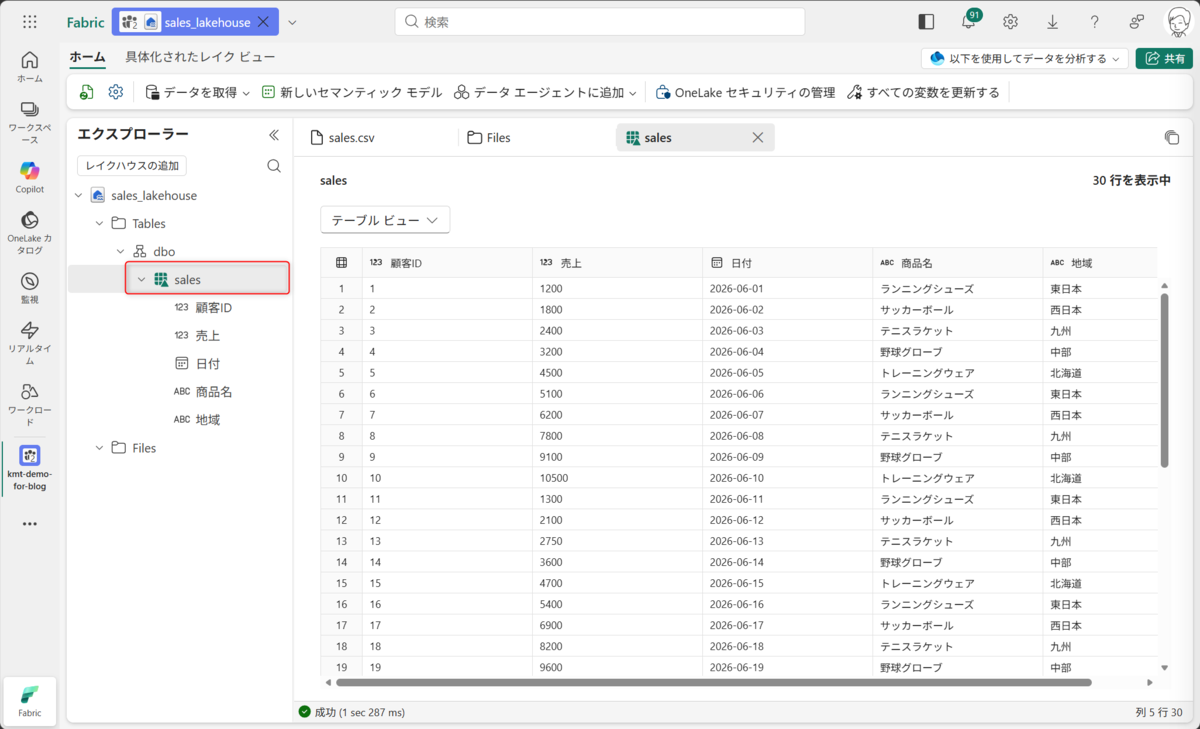
これが、「データが分析やSQLで利用しやすい形に整理された」状態です。 Filesの段階では単なるファイルでしたが、Tablesに読み込むことで“扱えるデータ”に変わりました。
Tablesを構成するファイル
ここで、Tablesの内部がどうなっているかも見てみましょう。 salesテーブルのビューをファイルビューに切り替えてみると、アップロードした単一のCSVファイルがそのまま格納されているFilesとは違い、Tablesでは複数のファイルでデータが管理されていることが分かります。
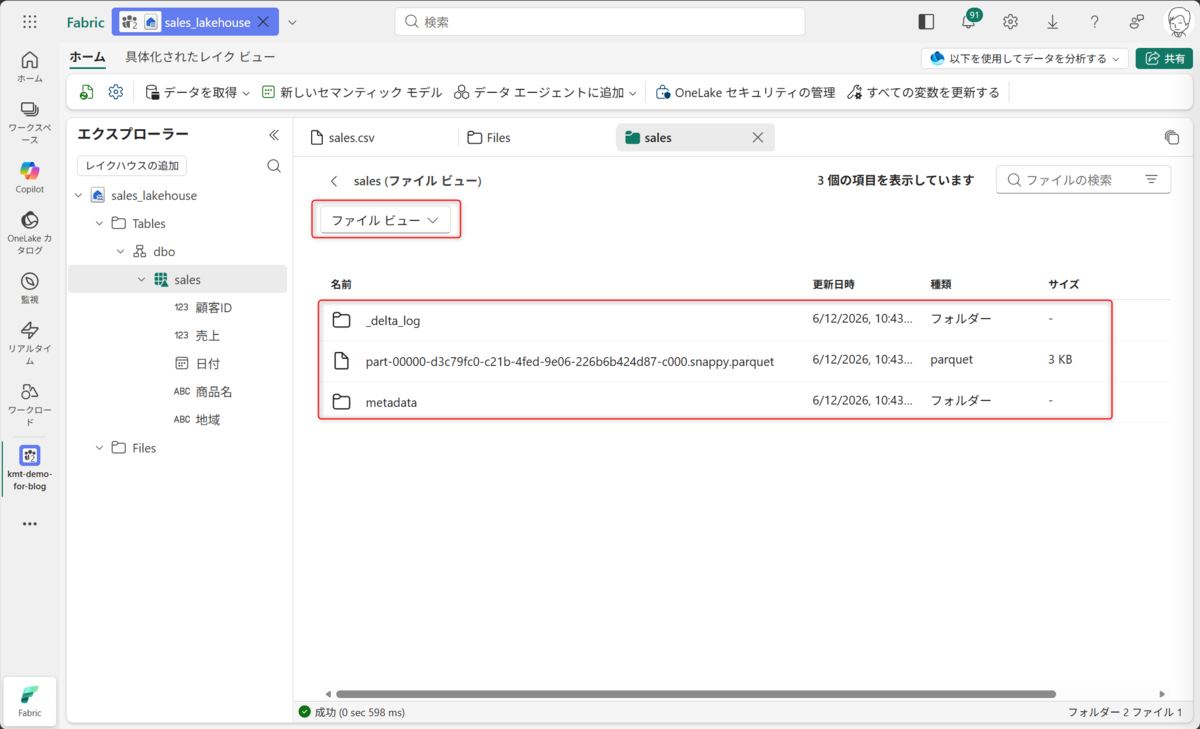
第2回で確認したように、Tablesではデータが「Delta Lake」という仕組みで管理されます。 データ本体はParquetファイルで管理されていますが、すべてのデータを1つのファイルにまとめるのではなく、複数のファイルに分散して管理する仕組みになっており、テーブルのデータ量が増えるとParquetファイルも増えていきます。
まとめ
本記事では、CSVファイルをLakehouseにアップロードし、Tablesとして扱うまでの流れを確認しました。
- データはまずFilesにそのまま保存される
- その後Tablesとして整理される
- 分析に使える状態になる
過去の回で何度か触れたこの流れを頭の中に置きつつ、実際にFabricで操作してみることで、Fabricでのデータの扱いが具体的に見えてきたのではないでしょうか。
次回予告
次回は、このデータをどのように活用して分析するのかについて整理していきます。 Power BIと組み合わせて、どのようにデータを扱うのかを見ていく予定です。
今回も最後までお読みいただき、ありがとうございました。
サービス一覧 https://www.alterbooth.com/products/github/www.alterbooth.com cloudpointer.tech www.alterbooth.com


